Τι είναι το NoTails.. Tails Μενού στα Ελληνικά και πως μπορείτε να έχετε Windows Partition στο Tails OS.
 Το NoTails.. Tails Μενού στα Ελληνικά είναι ένα αρθρωτό (modular) Zenity σενάριο (script) ανοιχτού κώδικα (open source) για το δημοφιλές Tails OS Live anonymizer USB βασισμένο στην Debian έκδοση του Linux. Το NoTails.. Tails Μενού στα Ελληνικά για το Tails OS είναι όπως και το Debian ανοιχτού κώδικα (open source) που σημαίνει ότι μπορείτε να διαβάσετε τι κάνει, αλλά και να το τροποποιήσετε σύμφωνα με τις ανάγκες σας για προσωπική χρήση που όμως κρατάει τους περιορισμούς που καθορίζει η AGPLv3 άδεια έκδοσης του την οποία θα βρείτε για να διαβάσετε στο τέλος του άρθρου.
 Μαζί του έρχεται και το YWC downloader το οποίο είναι η αυτόνομη έκδοση του 5ου σεναρίου του NoTails.. Tails Μενού στα Ελληνικά για να το χρησιμοποιείται ως γρήγορο και ανεξάρτητο παραθυρικό εργαλείο για να κατεβάζετε αρχεία και Βίντεο στο Tails OS ή στο Linux Desktop σας με ή χωρίς Tor.
Επίσης, για την όποια ... ιστορία του internet ...
Η ονομασία NoTails.. Tails Μενού είναι λογοπαίγνιο από το [Not only for Tails a] .. Tails Μενού, μιας και ο κύριος στόχος δημιουργίας του δεν είναι να ακυρώσει το Tails OS, αλλά να το βελτιώσει και να το επεκτείνει ώστε να είναι χρήσιμο και για τα Debian Desktops με Tor και Tor Browser, στα οποία βασίζεται το Tails OS, αλλά και όχι μόνο στα Debian-based Linux. Το μενού αυτό μπορείτε να το τρέξετε άφοβα σε όλα τα κύρια Linux Distributions αρκεί να έχει ένα από τα 4 μέχρι τώρα συμβατά τερματικά (kgx - gnome console , gnome terminal, ptyxis, mate-terminal). Ακόμα και να μην είναι συμβατό το Linux που έχετε δεν πρόκειται να προκαλέσει κάποιο πρόβλημα στον Υπολογιστή σας αν το τρέξετε.
Αυτή η προσπάθεια ενσωμάτωσης της δυνατότητας με εύκολο τρόπο των Ελληνικών στο Tails OS προέρχεται από το γεγονός ότι δεν έχουμε πάθει όλοι οι Έλληνες ... amnesia (αμνησία) ... και ειδικά όσοι γνωρίζουν καλά ιστορία ξέρουν ότι ... η logocracy της modern epoch δεν είναι an-α symptom ή paradigm an-ός parallel αλλά autonomous cosmos. Μόλις σας απέδειξα ότι η αγγλική γλώσσα (όπως και άλλες ;) ) με τις 150 χιλιάδες αυτούσιες ελληνικές λέξεις στις συνολικά 470 χιλιάδες προέρχεται από την Ελληνική και αυτή όπως έχουν γράψει και ειδικοί ερευνητές εθνογλωσσολόγοι στο παρελθόν. Ένα παράδειγμα είναι το Βιβλίο της Καθηγήτριας του CUNY Tamarra M. Green: [ The Greek and Latin roots of English ]. Χαρακτηριστικότερο ιστορικό παράδειγμα κειμένων που αποδεικνύουν του λόγου του αληθές, είναι οι δύο δημόσιες ομιλίες του Καθ. Ξενοφώντα Ζολώτα στις Η.Π.Α. το 1957 και το 1959, όπου χρησιμοποίησε ΜΟΝΟ αγγλικές λέξεις, προερχόμενες ΑΥΤΟΥΣΙΕΣ από Ελληνικές! Διαβάστε τις και τις δύο μέσα στο spoiler.
[Spoiler] Οι δύο ομιλίες του Καθ. Ξενοφώντα Ζολώτα στις Η.Π.Α.
Πρώτη ομιλία – 26 Σεπτεμβρίου, 1957
“Kyrie, I eulogize the archons of the Panethnic Numismatic Thesaurus and the Ecumenical Trapeza for the orthodoxy of their axioms, methods and policies, although there is an episode of cacophony of the Trapeza with Hellas. With enthusiasm we dialogue and synagonize at the synods of our didymous Organizations in which polymorphous economic ideas and dogmas are analyzed and synthesized. Our critical problems such as the numismatic plethora generate some agony and melancholy. This phenomenon is characteristic of our epoch. But, to my thesis, we have the dynamism to program therapeutic practices as a prophylaxis from chaos and catastrophe. In parallel, a panethnic unhypocritical economic synergy and harmonization in a democratic climate is basic. I apologize for my eccentric monologue. I emphasize my eucharistia to you Kyrie, to the eugenic and generous American Ethnos and to the organizers and protagonists of this Amphictyony and the gastronomic symposia.” Prof. Xenofon Zolotas
Δεύτερη Ομιλία – 2 Οκτωβρίου, 1959
“ Kyrie, It is Zeus’ anathema on our epoch for the dynamism of our economies and the heresy of our economic methods and policies that we should agonise between the Scylla of numismatic plethora and the Charybdis of economic anaemia. It is not my idiosyncrasy to be ironic or sarcastic but my diagnosis would be that politicians are rather cryptoplethorists. Although they emphatically stigmatize numismatic plethora, energize it through their tactics and practices. Our policies have to be based more on economic and less on political criteria. Our gnomon has to be a metron between political, strategic and philanthropic scopes. Political magic has always been antieconomic. In an epoch characterised by monopolies, oligopolies, monopsonies, monopolistic antagonism and polymorphous anelasticities, our policies have to be more orthological. But this should not be metamorphosed into plethorophobia which is endemic among academic economists. Numismatic symmetry should not antagonize economic acme. A greater harmonization between the practices of the economic and numismatic archons is basic. Parallel to this, we have to synchronize and harmonize more and more our economic and numismatic policies panethnically. These scopes are more practical now, when the prognostics of the political and economic barometer are halcyonic. The history of our didymous organisations in this sphere has been didactic and their gnostic practices will always be a tonic to the polyonymous and idiomorphous ethnical economics. The genesis of the programmed organisations will dynamize these policies. I sympathise, therefore, with the apostles and the hierarchy of our organisations in their zeal to programme orthodox economic and numismatic policies, although I have some logomachy with them. I apologize for having tyrannized you with my hellenic phraseology. In my epilogue, I emphasize my eulogy to the philoxenous autochthons of this cosmopolitan metropolis and my encomium to you, Kyrie, and the stenographers.” Prof. Xenofon Zolotas
Επίσης, η ιστορία της ανθρωπότητας μας διδάσκει ότι το να κρύψουμε την πραγματική διαδικτυακή μας δραστηριότητα και με τον καλύτερο τρόπο από τα Αυτόματα Συστήματα που έβαλαν στην Διακυβέρνηση μας και ίσως με το καλύτερο εργαλείο απόκρυψης της διαδικτυακής ταυτότητας μας όπως είναι το Tails OS για τα USB που σημειωτέον μπορούμε να τα έχουμε πάντα μαζί μας, αποτελεί ίσως τον ευκολότερο τρόπο προστασίας της διαδικτυακής μας δραστηριότητας την παρούσα στιγμή αλλά πιστεύω και στο μέλλον!
Εδώ θα ήθελα να επισημάνω ότι η σωστή ονομασία του Tor Δικτύου που χρησιμοποιεί το Tails OS είναι Crypto Web και όχι Dark Web όπως πολλοί συνεχίζουν να το αποκαλούν, γιατί βασίζεται στην Κρυπτογραφία (Cryptography), αφού είναι ουσιαστικά ένα VPN τριών (3) αναμεταδοτών - nodes (guard node, relay node, exit node).
Μήπως το πραγματικό Dark Web είναι το κανονικό ίντερνετ aka Clearnet όπου ο καθένας πλέον μπορεί να μάθει στοιχεία για εσένα και να κάνει ότι ποιο σκοτεινό φαντάζεται ο Νους του ανθρώπου και όχι το κακώς αποκαλούμενο ως Dark Web Tor που προσφέρει Ανωνυμία και Ελευθερία;
Δεν ξέρω ... Ρητορικό το ερώτημα πια ...
Αλλά μέχρι αυτή η ερώτηση απαντηθεί θα συνεχίζω να αποκαλώ το Tor Crypto Web και όχι Dark Web!
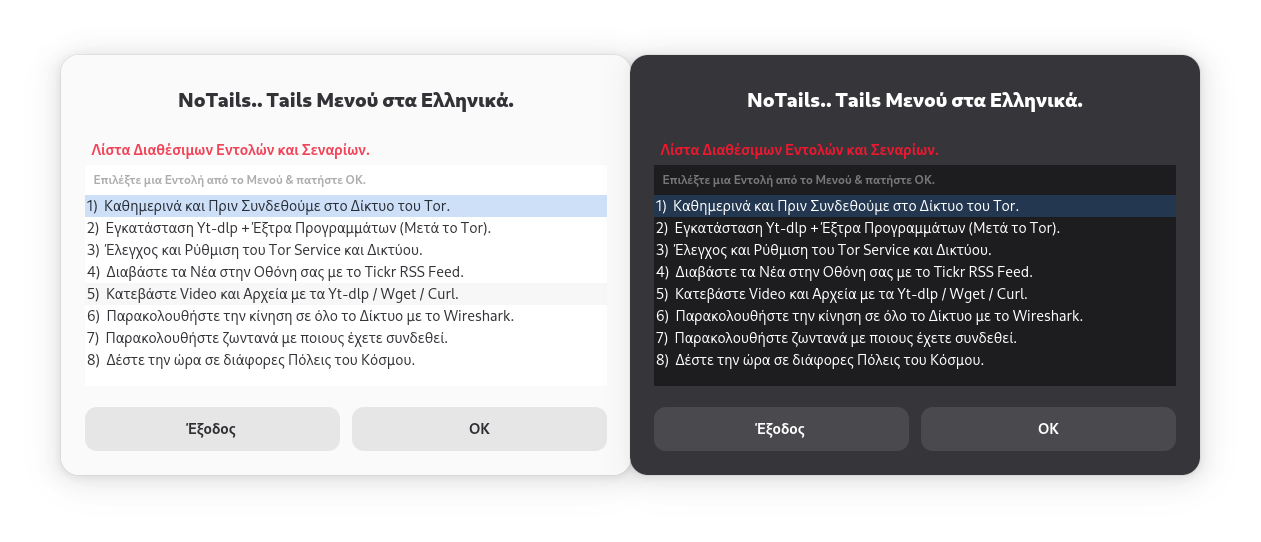
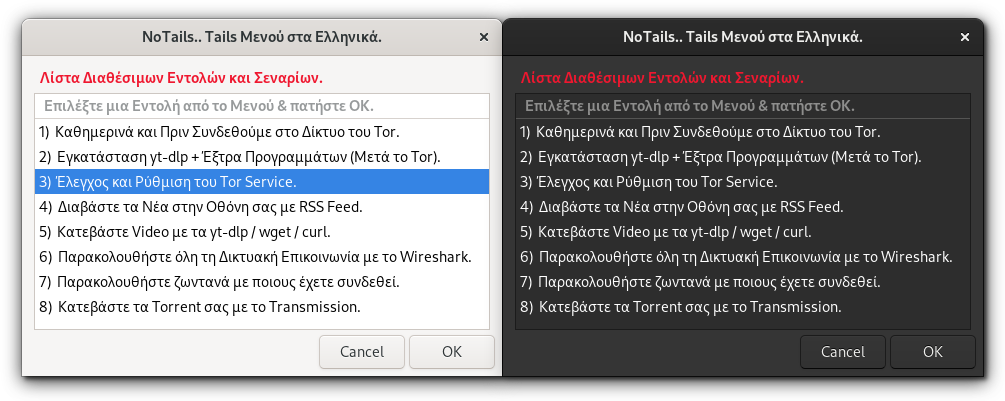
Η αρχική και πάνω εικόνα δείχνει πως φαίνεται το NoTails.. Tails Μενού στα Ελληνικά σε άσπρο και μαύρο φόντο, όταν θα το τρέξετε στην έκδοση 7 του Tails OS usb σας και η επόμενη εικόνα δείχνει πως φαινόταν το NoTails.. Tails Μενού σε άσπρο και μαύρο φόντο όταν ξεκίνησε στην έκδοση 6 όπου θα διαπιστώσετε ότι αφενός είναι ακόμα συμβατό με το Tails 6, αλλά και ότι λείπει από το μενού το Torrent, αν και δεν λείπει από τον φάκελο. Ο κύριος και μοναδικός λόγος που το αφαίρεσα από το μενού είναι ότι τα Torrent γενικότερα είναι αντικείμενο στενής παρακολούθησης και το να κατεβάσει κάποιος παράνομα αρχεία με έναν Torrent Client στο Tails τον φέρνει στο προσκήνιο όσων ψάχνουν το διαδίκτυο για αυτούς που κατεβάζουν αρχεία με πνευματικά δικαιώματα, κάτι που βάζει σε Άμεσο Κίνδυνο την ανωνυμία που προσφέρει το Tail OS. Φυσικά δεν είναι όλα τα Torrent παράνομα, π.χ. οι διανομές Linux που κατεβάζουμε με Torrent και αυτός είναι ο λόγος που το άφησα για αυτούς που θέλουν να το χρησιμοποιήσουν σε συγκεκριμένες περιπτώσεις ως ανεξάρτητο script.
Η ανάπτυξη του NoTails.. Tails Μενού ξεκίνησε στην έκδοση 6 και στην έκδοση 7 του Tails OS αλλάχθηκαν αρκετά, με κυριότερη αλλαγή που επηρέασε και την ανάπτυξη του NoTails.. Tails Μενού να είναι και να παραμένει η αλλαγή στο πρόγραμμα διαχείρισης τερματικού. Στην έκδοση 7 του Tails OS καταργήθηκε το GNOME Terminal (gnome-terminal εντολή) και αντικαταστάθηκε με το GNOME Console (kgx εντολή).
Παρόλο που η δυνατότητα της εγκατάστασης του gnome-terminal παρέμεινε εφικτή, η αφαίρεση του μου δημιούργησε πολλά προβλήματα. Αρχικά, προσπάθησα να το αλλάξω κρατώντας την συμβατότητα με το gnome-terminal και τελικά την παρούσα στιγμή που γράφω το άρθρο, το gnome-terminal παραμένει απαραίτητο μόνο στην επιλογή 3 της επεξεργασίας του αρχείου διαχείρισης του Tor δικτύου (Torrc αρχείο) με το nano, δηλαδή στο υπομενού 3 του NoTails.. Tails Μενού.
Το καλό νέο στην αλλαγή αυτή είναι ότι το gnome-terminal ούτε θα καταργηθεί αλλά ούτε και θα σταματήσει η ανάπτυξη του από τους GNOME developers, για προφανέστερο λόγο κατά την άποψή μου τις ασυμβατότητες του νέου τερματικού που μπορεί να το κάνουν π.χ. ασφαλέστερο τερματικό αλλά δεν παύει να δημιουργούνται προβλήματα σε βασικές λειτουργίες όπως π.χ. η διαχείριση εξωτερικών προγραμμάτων που προανέφερα.
Το NoTails.. Tails Μενού στα Ελληνικά προσπάθησα να δουλεύει σωστά και στις παλιότερες εκδόσεις του Tails OS γιατί πολλά προγράμματα αντιμετωπίζουν ήδη προβλήματα όπως ήταν αναμενόμενο καθώς στην έκδοση Tails OS 7 δεν άλλαξε μόνο το τερματικό που προανέφερα αλλά ολόκληρη η έκδοση του Debian που δεν στηρίζεται πλέον στην Debian Bookworm έκδοση αλλά στην Debian Trixie όπου έχουν αλλάξει και πολλά προγράμματα. Ακόμα και ονομασία να αλλάξει ένα πρόγραμμα σταματάει να εγκαθίσταται αν προσπαθήσει κάποιος να το βάλει με την παλιά του ονομασία όπως θα δείτε ότι έγινε στο 2ο script με το libcanberra.
Εδώ θα ήθελα να γράψω ότι αν ψάχνετε τρόπο να μάθετε πως να χρησιμοποιείτε το Zenity για τα δικά σας script το NoTails.. Tails Μενού είναι ιδανικός οδηγός, για να ξεκινήσετε. Αν διαβάσετε τον κώδικα σε όλα τα υπομενού θα διαπιστώσετε οτι το μόνο που δεν έχει χρησιμοποιηθεί από όλες τις κατηγορίες του Zenity είναι ένα μενού με ημερολόγιο (calendar) που αυτό θα βρείτε πως να το χρησιμοποίησετε στον σύνδεσμο του GNOME που έβαλα. Επίσης, το 5 υπομενού που είναι για να κατεβάζετε αρχεία και βίντεο με τα yt-dlp, wget και curl, μπορεί να χρησιμοποιηθεί άμεσα στον Η/Υ με Linux χωρίς να ζητάει κάποιον κωδικό sudo έχοντας ή μη έχοντας εγκαταστήσει το Tor. Φυσικά, σε Linux Η/Υ με tor ή και χωρίς tor δίκτυο δουλεύουν και τα 2 (NoTails.. Tails Μενού και YWC downloader) ως έχουν χωρίς καμία αλλαγή, αρκεί να είναι όλα τα περιεχόμενα του zip αρχείου που θα κατεβάσετε μέσα σε έναν φάκελο με την ονομασία Persistent στο /home προφίλ του χρήστη του Linux που θέλει να το χρησιμοποιήσει!
Αυτά τα "λίγα" για την (h)istory (ιστορία) ως ... mega prolog (μεγάλος πρόλογος) ... ας περάσουμε στο πως να το κατεβάσετε, εγκαταστήσετε και χρησιμοποιήσετε το NoTails.. Tails Μενού script στα.. Ελληνικά!
υ.γ. Ακόμα και το ΟΚ προφανώς και δεν προήλθε από τις αστείες ιστορίες που έλεγαν κάποιοι Frank Greco (ωραίο επίθετο για ξεκάρφωμα :p) αλλά από το ... Όλα Καλά !!!
Πίνακας Περιεχομένων
- Τι είναι το NoTails.. Tails Μενού
- Από που μπορείτε να κατεβάσετε το NoTails.. Tails Μενού στα Ελληνικά;
- Εγκατάσταση και Χρήση του NoTails.. Tails Μενού στα Ελληνικά
- Δημιουργία του NoTails.. Tails Μενού application entry στο Tails OS και στο Linux
- Πως εγκαθιστούμε το Tails OS έχοντας κοινόχρηστο με τα Windows Partition
- Πως συνδεόμαστε με τον ποιο ασφαλή τρόπο στο Tor δίκτυο και η διαχείριση του Tor
- Πως μπορείτε να υποστηρίξτε το NoTails.. Tails Μενού
- ΑΔΕΙΑ ΧΡΗΣΗΣ
Τι είναι το NoTails.. Tails Μενού
Το el.gamelink.gr σας προσφέρει δωρεάν το NoTails.. Tails Μενού που είναι ένα αυτοματοποιημένο & πολύ χρήσιμο bash - zenity menu script για το γνωστό Tails OS, ένα Live USB Stick Anonymizer OS (Λειτουργικό Σύστημα που φορτώνεται μέσα από το usb stick) και που εκτελεί μια πλειάδα από άλλα bash zenity scripts που βρίσκονται μέσα στον φάκελο NoTails..Tails-Files.
Με το NoTails.. Tails Μενού που είδατε στις προηγούμενες εικόνες σε άσπρο και μαύρο φόντο μπορείτε εύκολα και γρήγορα να φέρετε το Tails OS usb σας στην εμφάνιση που προτιμάτε αλλά και να το αλλάξετε πάλι εύκολα όσες φορές θέλετε και σε ελάχιστο χρόνο με το πρώτο σενάριο το οποίο έχει και την δυνατότητα της αποθήκευσης των επιλογών σας ώστε να μην σας ξαναρωτά. Εκτός από την εμφάνιση του Tails OS το πρώτο σενάριο (script) ενεργοποιεί ή απενεργοποιεί το Wifi, διαμορφώνει σημαντικές λειτουργίες του Desktop σας όπως είναι το χρώμα της επιφάνειας εργασίας ή η ταχύτητα του ποντικιού και άλλες αλλά και το Firewall UFW ως πρόσθετη προστασία στο ήδη υπάρχον Ferm. Επίσης αν έχετε εγκαταστήσει το UFW ρυθμίζει το torsocks ανάλογα με την επιλογή της δικτυακής λειτουργίας του usb σας ως client ή ως server και τελικά ανοίγει το Wiki του Tor με τον Tor Browser, το system monitor αλλά και ένα τερματικό που σας δείχνει μια οθόνη των δικτυακών συνδέσεων του Tails OS κάθε δευτερόλεπτο.
Φυσικά δεν είναι το μόνο σενάριο το πρώτο σενάριο και συνοπτικά θα αναφέρω τι κάνουν όλα όσα είναι αρχικά διαθέσιμα ...
- το 1ο σενάριο φέρνει γρήγορα το Tails OS στα μέτρα σας και σε πλήρη ισχύ.
- το 2ο σενάριο εγκαθιστά επιπλέον προγράμματα, τα ενημερώνει όλα και σας δείχνει ποια έχουν ενημερώσεις ασφαλείας (στα Linux Desktops τις εγκαθιστά αν θέλετε).
- το 3ο σενάριο ελέγχει και διαχειρίζεται το Tor Service (και στα Linux Desktops εκτός του reset που δουλεύει μόνο στο Tails OS).
- το 4o σενάριο ανοίγει το Tickr για να διαβάσετε RSS Feed στην οθόνη σας.
- το 5ο σενάριο είναι ένας μίνι downloaded manager για αρχεία και βίντεο, χρησιμοποιώντας τα yt-dlp, wget και curl με Tor ή χωρίς Tor ή ακόμα και παρακάμπτοντας το Tor με την λέξη notor στο πεδίο για τις παραμέτρους (καλό θα ήταν αυτήν την παράμετρο να την χρησιμοποιούν μόνο οι Desktop Χρήστες).
- το 6ο σενάριο ανοίγει το wireshark τον καλύτερο packet analyzer.
- το 7ο σενάριο ανοίγει μια πλειάδα από χρήσιμες οθόνες που σας δείχνουν ζωντανά κάθε δευτερόλεπτο με ποιους έχετε συνδεθεί αλλά και το tcpdump που είναι σαν το wireshark σε τερματικό.
- Και το 8ο σενάριο δείχνει την ώρα σε διάφορες πόλεις του κόσμου κάθε 10 δευτερόλεπτα με την δυνατότητα να προσθέσετε αφαιρέσετε όποια θέλετε!
Όμως, το ποιο σημαντικό για τους Έλληνες είναι ότι με το NoTails.. Tails Μενού το Tails OS μιλάει πλέον ... Ελληνικά αφού χρησιμοποιήσετε το 1ο σενάριο (μια δυνατότητα που είδα με χαρά να προστίθεται στην έκδοση 7.4), αλλά και κάνει και το Tails OS να μιλάει και αυτό ... Ελληνικά στα προγράμματά σας με το 2ο σενάριο. Προσθέτετε όποια γλώσσα θέλετε προσθέτοντας μια γραμμή με το ibus ή το xkb της γλώσσας και τρέχοντας το πρώτο σενάριο (κάτι που μπορείτε να κάνετε όσες φορές θέλετε χωρίς επανεκκίνηση) και τα Ελληνικά προγράμματα που θέλετε με το δεύτερο σενάριο!
Συνολικά τα προγράμματα που εγκαθιστά το 2ο σενάριο είναι το yt-dlp, UFW, Υποστήριξη Ελληνικών στα προγράμματα, τις ελληνικές εκδόσεις των thunderbird και libreoffice, unzip, htop, gparted, doublecmd-gtk, transmission, mpv, tickr, dconf-editor και wireshark. Αυτά είναι δυνατό να εγκατασταθούν μόνο στο Tails και στα Debian like Linux γιατί, σε όλα τα υπόλοιπα πέραν του ότι έχουν διαφορετικούς package managers η επέμβαση μέσω ενός τέτοιο script είναι επίφοβο στο να προκαλέσει ζημιά στο λειτουργικό. Επίσης σε πολλά δεν υπάρχουν κιόλας π.χ. το Tickr έχει οδηγία να γίνει compile μόνο στην fedora ακόμα ! Όμως όλα μπορούν να κατεβάσουν το yt-dlp όπως το κατεβάζει και το 5ο σενάριο. Το Αυτόνομο δεν ζητάει να κατεβάσει και αν το βρει μέσα στον φάκελο VIDEOS του Pesristent το μεταφέρει στον φάκελο του χρήστη που το τρέχει το λειτουργικό ;-)
Λίστα συμβατών Linux διανομών και Τερματικών με το NoTails.. Tails Μενού και το YWC Downloader
Πριν χρησιμοποιήσετε το NoTails.. Tails Μενού στον Linux Υπολογιστή σας θα πρέπει να ξέρετε ότι δεν είναι όλες οι διανομές Linux και όλα τα τερματικά συμβατές και συμβατά αντίστοιχα. Ο λόγος είναι ότι δεν είναι συμβατά τα τερματικά και όχι οι διανομές του Linux.
Έτσι τα συμβατά τερματικά για το NoTails.. Tails Μενού είναι:
1. kgx             (Gnome Console το default από την Tails 7)
2. gnome-terminal  (Το default των Gnome Desktops)
3. ptyxis          (Ubuntu default)
4. mate-terminal   (MATE Desktop default)
και η έλλειψη συμβατού τερματικού είναι ο λόγος κυρίως που δεν θα εκτελεστεί το πρόγραμμα αυτό στον Υπολογιστή σας αν είναι εκτελέσιμο μέσα σε έναν φάκελο με όνομα Persistent μέσα στο /home του χρήστη.
Από την άλλη οι διανομές Linux είναι σχεδόν όλες συμβατές αλλά πρέπει να θυμάστε οτι αυτό το πρόγραμμα φτιάχτηκε για το Tails και όχι για το Linux. Έτσι αν δεν είναι το κυρίως παράθυρο ακριβώς στο μέγεθος όπως το θέλετε στο Desktop του Linux σας μπορείτε να το προσαρμόσετε στο μέγεθος που θέλετε αλλάζοντας τις διαστάσεις στο κυρίως script.
Αφού διαβάσετε το κάθε script τι κάνει ώστε να αποφύγετε τις εκπλήξεις κατά την εκτέλεσή του, μπορείτε να προσθέσετε ένα ακόμα elif μέσα στο NT_Functions.sh με τα στοιχεία από το δικό σας λειτουργικό αν σας ενοχλήσει. Δοκιμές έγιναν σε Debian like, Red Hat like, Arch like, Suse like kai Alpine like Linux και δεν δημιουργήθηκε κάποιο πρόβλημα από κάποιο script. Αυτόν το έλεγχο θα τον προσθέσετε στην συνάρτηση detect_Tails_OS_Linux_Desktop. Τα στοιχεία που μπορείτε να χρησιμοποιήσετε εκεί είναι εκτός από το command -v που χρησιμοποιήθηκε, τα ID & VERSION_ID του os_release ή του lsb_release αρχείων επειδή έχει γίνει source το /etc/os-release του λειτουργικού. Προσθέτοντας ακόμα έναν έλεγχο αφού δείτε πάντα ότι είναι ασφαλές θα σταματήσει να εμφανίζεται και να σας ενοχλεί το μήνυμα ότι δεν είναι συμβατό το λειτουργικό σας.
Ο YWC Downloader από την άλλη που θα βρείτε στην κατηγορία Other όταν τρέξετε το create_linux_entries.sh script δεν έχει κανέναν περιορισμό τερματικού ή έκδοσης του Linux και δεν χρειάζεται τον κωδικό sudo για να εκτελεστεί και μπορείτε να το χρησιμοποιήσετε με ή χωρίς το Tor (γράφοντας την παράμετρο: notor) ως καθημερινό ... παραθυρικό εργαλείο κατεβάσματος αρχείων και βίντεο για τον Υπολογιστή σας !!!
Από που μπορείτε να κατεβάσετε το NoTails.. Tails Μενού στα Ελληνικά;
Το NoTails.. Tails Μενού στα Ελληνικά αποτελείται από ένα κύριο αρχείο σεναρίων (script) το NoTails-Tails-Μενού.sh, το οποίο πρέπει να είναι εκτελέσιμο, για να εκτελεστεί και έναν φάκελο τον NoTails..Tails-Files ο οποίος περιέχει όλα τα υπόλοιπα σενάρια (scripts) που εκτελούν τις εντολές του μενού, αλλά και όλα τα υπόλοιπα απαραίτητα αρχεία π.χ. άδειες, αρχεία και φάκελοι ελέγχου, καθώς και τις απαραίτητες εικόνες.
Επίσης, η σωστή διαδρομή στην οποία πρέπει να βρίσκεται στο Tails OS, αλλά και σε οποιοδήποτε Linux το χρησιμοποιήσετε, είναι ο φάκελος Persistent στο Tails OS ή σε έναν φάκελο με ακριβώς την ίδια ονομασία (Persistent) μέσα στο /home του χρήστη.
Αν του αλλάξετε τοποθεσία, απλά ... δεν ξεκινάει !!!
Το NoTails.. Tails Μενού στα Ελληνικά μπορείτε να το κατεβάσετε από 2 πηγές. Η πρώτη πηγή για να το κατεβάσετε είναι η σελίδα αυτή και ο σύνδεσμος για να κατέβει καθώς και το hash του zip αρχείου του είναι τα εξής.
SHA256: 5894fe8cd3576de33957e643cc551ec2a7fc709a4906e90c797300f012fc6f4a
Οι επόμενες πηγές είναι ακριβές αντίγραφο του κώδικα αλλά όχι του άρθρου (το άρθρο έχει περισσότερα από το README.md) και είναι ένα αντιγραφο στον λογαριασμό μου στο github το οποίο είναι mirror στο gitlab μου και ένα ακόμα clone στο bitbucket μου. Σε αυτές τις πηγές θα μπορείτε να το κατεβάσετε ως zip αρχείο ακόμα και αν η σελίδα αυτή δεν είναι πλέον διαθέσιμη.
NoTails.. Tails Μενού στο GITHUB NoTails.. Tails Menu στο GITLAB NoTails.. Tails Menu στο BITBUCKET
Εγκατάσταση και Χρήση του NoTails.. Tails Μενού
Ο ευκολότερος τρόπος χρήσης του NoTails.. Tails Μενού αφού κατεβάσετε το zip αρχείο είναι να το αποσυμπιέσετε μέσα στον Persistent Φάκελο και να τρέξετε με δεξί κλικ του ποντικιού το NoTails-Tails-Mενού.sh επιλέγοντας την επιλογή Run as a Program αφού το κάνετε εκτελέσιμο (αν δεν είναι εκτελέσιμο δεν εκτελείτε αλλά και δεν εμφανίζεται καν σαν menu entry).
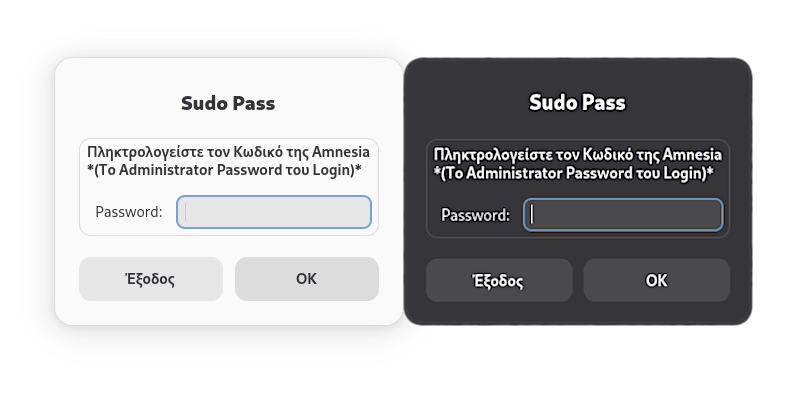
Αν είναι όλα σωστά θα εμφανιστεί την πρώτη φορά ένα παράθυρο με ορισμένες αλλά όχι όλες τις πληροφορίες για το έργο αυτό και θα σας ζητηθεί να πατήσετε αποδοχή της άδειας χρήσης ώστε να συνεχίσει. Αν πατήσετε ΟΚ θα εμφανιστεί το zenity παράθυρο του login που θα βλέπετε πάντα κάθε φορά που ξεκινάτε το NoTails.. Tails Μενού και θα είναι ακριβώς όπως αυτό στην επόμενη εικόνα σε άσπρο ή μαύρο φόντο ανάλογα με την περίσταση (αν το τρέξετε δεύτερη φορά στο Tails OS ή αν το τρέξετε στον Η/Υ σας).
Όμως αυτός ο τρόπος δεν είναι ο πιο ενδεδειγμένος και σωστός τρόπος γιατί ανοίγει ακόμα ένα τερματικό στο παρασκήνιο, κάτι το οποίο είναι περιττό, μπορεί να bug-άρει το login λόγω της μη ανανέωσης του terminal session αλλά και ενοχλητικό ειδικά μετά την νέα συμπεριφορά του kgx όπου οι οθόνες που είναι αναγκαστικά τερματικές οθόνες δεν κλείνουν πλέον μόνες τους όπως γινόταν με το gnome-terminal και χωρίς επιβεβαίωση τερματισμού της εκτέλεσης της εντολής (αν δεν αλλαχθεί πρώτα το κλειδι disable-command-line του org.gnome.desktop.lockdown με το dconf-editor) παρόλο που έχει ένα πολύ ωραίο feature με άνοιγμα όλων των tab των τερματικών μαζί πατώντας [ shift + ctrl + o ] ταυτόχρονα.
Όλα αυτά τα προβλήματα μπορούν να λυθούν μονομιάς, αν μεταφέρετε όλα τα κρυφά αρχεία που θα βρείτε στον DotFiles-Files Φάκελο που βρίσκονται και αυτά μέσα στο zip αρχείο στον φάκελο ... Dotfiles του Tails OS (τον ενεργοποιείτε από το Persistent Storage app) και κάνετε επανεκκίνηση το Tails OS θα δείτε 2 + 2 νέα προγράμματα μέσα στην κατηγορία Other όπως φαίνεται στην ακόλουθη εικόνα (για το Double Commander πρέπει να τρέξετε το 2ο μενού πρώτα).
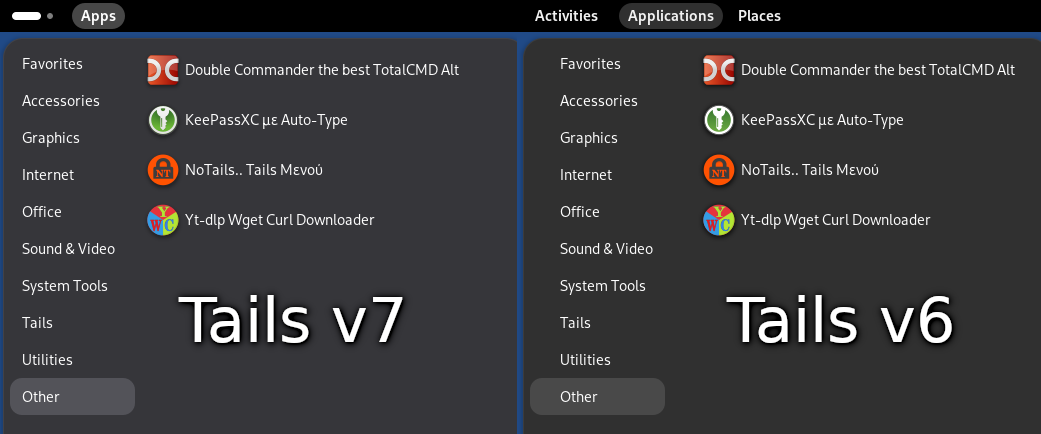
Οδηγίες για το πως θα δημιουργήσετε εύκολα τα desktop entries όπως είναι στην εικόνα θα βρείτε στην ενότητα Δημιουργία του NoTails.. Tails Μενού application entry στο Tails OS και στο Linux.
Το NoTails-Tails-Mενού.sh προσπάθησα να είναι όσο πιο εύκολο στην ανάγνωση αλλά και εύκολο στις αλλαγές και έτσι όλα τα scripts που είναι μέσα στον Φάκελο NoTails-Tails-Files εκτελούνται & μόνα τους με δεξί κλικ. Αν είστε χρήστης του Linux γενικότερα με το 5 script μπορείτε να το χρησιμοποιήσετε ως download manager και όπως είναι σε Η/Υ με Tor ή χωρίς Tor αρκεί να είναι μέσα σε φάκελο στο προφίλ του χρήστη με την ονομασία Persistent όπως ακριβώς είναι στο Tails. Μπορεί φαινομενικά να είναι απλό μιας και είμαι θαυμαστής του δόγματος K.I.S.S. στα προγράμματα αλλά δεν στερείται δυνατοτήτων και με το πρώτο σενάριο μπορείτε να φέρετε γρήγορα και εύκολα στην εμφάνιση που θέλετε κάθε φορά που ξεκινάτε το Tails αλλά και να ανοίξετε τον Tor Browser στο τέλος με το πρώτο σενάριο. Επίσης αν έχετε μεράκι και βλέποντας τι έκανα σε όλο το υπόλοιπο script με το zenity μπορείτε να το κάνετε πλήρως επεκτάσιμο βάζοντας εσείς τα δικά σας script απλά προσθέτοντας μια γραμμή για την case και μια γραμμή με την εντολή κλίσης των script σας μέσα στο case στο κύριο script που είναι το NoTails-Tails-Mενού.sh.
Ο Κωδικός Sudo χρησιμοποιείται μόνο μια φορά. Η λύση σε ένα μεγάλο πρόβλημα στην χρήση του sudo pass στα shell scripts και στο zenity.
Όμως αυτό που βοηθάει περισσότερο από όλα το NoTails-Tails-Mενού.sh είναι ότι βάζετε μόνο μια φορά τον κωδικό του Διαχειριστή ( το password του Administrator, δηλαδή το sudo της amnesia) στην αρχή και μετά μόνο αν το κλείσετε και το ξανανοίξετε, κάτι που οι συχνοί χρήστες του Tails OS είμαι σίγουρος θα το εκτιμήσουν δεόντως αλλά και οι χρήστες του Linux Desktop για τα δικά τους σενάρια (scripts)!
Επίσης, όσο αφορά τα θέματα ασφαλείας ο κωδικός σας δεν εμφανίζεται ούτε στο τερματικό, αλλά ούτε με κάποιο άλλο τρόπο (εκτός αν κάνετε debugging με set -x) και φυσικά να πω ότι ελέγχει και για τις αποτυχημένες προσπάθειες στα login με sudo. Αυτή η διαδικασία εισαγωγής του κωδικού sudo είναι ουσιαστικά 2 συναρτήσεις που θα τις βρείτε στο NT_Functions.sh (το οποίο χρησιμεύει ως βιβλιοθήκη) και είναι έτοιμη να την χρησιμοποιήσετε στα δικά σας Linux scripts με sudo!
Πολύ προσοχή στην ενσωμάτωση των scripts από εδώ και πέρα αλλά και από που κατεβάσατε αυτό το script γιατί ...
αν το script που μόλις ενσωματώσατε κατεβάσει αρχεία από μη εγκεκριμένο server ή εν αγνοία σας τρέξει οποιοδήποτε πρόγραμμα αυτή η ενέργεια θα γίνει με δικαιώματα διαχειριστή = root (sudo). Πρέπει να θυμάστε πάντα ότι οποιοδήποτε πρόγραμμα ή script θα χρησιμοποιήσετε με το NoTails.. Tails Μενού ή με κάποιο fork ότι έχει πλήρη δικαιώματά στον Η/Υ σας και θα πρέπει να είσαστε διπλά επιφυλακτικοί στο τι script τρέχετε ή μόλις κατεβάσατε αν δεν είσαστε σίγουροι για αυτά. Γενικότερα να αποφεύγετε τα script που έχουν εντολές που τρέχουν στους server με εντολή τύπου *** wget -O http://raw-source-file-link-sh | bash *** ή *** bash <(curl -s http://raw-source-file-link-sh *** αν δεν τα εμπιστεύεστε ή αν δεν τα έχετε διαβάσει, κάτι που έχει γίνει δυστυχώς πολύ διαδομένο. Κατεβάστε τα πρώτα, διαβάστε τι κάνουν, από που κατεβάζουν ότι κατεβάζουν και τι εκτελούν αυτά τα script που θέλετε να ενσωματώσετε. Το ίδιο θέλω να κάνετε και για το NoTails.. Tails Μενού ! Το χάσιμο ενός λεπτού για να διαβάσετε και να ελέγξετε ένα script πριν το εκτελέσετε ίσως σας γλυτώσει από πολλές περιπέτειες και χαμένες ... ώρες, μέρες ή ακόμα και ανεπανόρθωτη ζημιά αν είναι για ebanking, cryptos κλπ !
Δημιουργία του NoTails.. Tails Μενού application entry στο Tails OS και στο Linux
Η δημιουργία του NoTails.. Tails Μενού application entry στο Tails OS είναι πανεύκολη αφού αρκεί μόνο μια αντιγραφή + επικόλληση μέσα στο Dotfiles του Tails OS σας με τα περιεχόμενα που βρίσκονται μέσα στον ομώνυμο Dotfiles φάκελο που θα βρείτε μέσα στο zip αρχείο και μετά από επανεκκίνηση του Tails OS για να την δείτε να εμφανίζεται μπροστά σας μέσα από την υποκατηγορία Other ακριβώς όπως φαίνεται στην ανωτέρω εικόνα.
Για να διαβάστε έναν αναλυτικότερο οδηγό δημιουργίας του NoTails.. Tails Μενού application entry πατήστε πάνω στο επόμενο πεδίο για να επεκταθεί και να εμφανιστεί.
[Spoiler] Λεπτομερής διαδικασία δημιουργίας του NoTails.. Tails Μενού application entry στο Tails OS
Αφού έχουμε αποσυμπιέσει και επικολλήσει τον κώδικα του NoTails.. Tails Μενού μέσα στο Persistent folder θα δούμε το κυρίως script (NoTails-Tails-Mενού.sh) και έναν φάκελο με ονομασία NoTails..Tails-Files. Αυτός ο φάκελος έχει όλα τα απαραίτητα αρχεία του NoTails.. Tails Μενού και τρεις φακέλους. Ο πρώτος με όνομα images ο οποίος έχει τις εικόνες, ο δεύτερος φάκελος με ονομασία settings θα κρατάει τις ρυθμίσεις σας και ο τρίτος φάκελος με ονομασία DotFiles-Files έχει τα αρχεία που πρέπει να βάλουμε στον Dotfiles φάκελο που εμφανίζεται κάτω απο την Persistent παραπομπή στο Files πρόγραμμα όταν τον ενεργοποιήσουμε για να βοηθήσουμε τα προγράμματά μας να "θυμούνται" τις ρυθμίσεις μας στο Tails OS.
WARNING Εδώ πρέπει να σας προειδοποιήσω ότι αν έχετε ήδη ενεργοποιήσει τον Dotfiles φάκελο από το Persistent Storage ότι πρέπει να προσέξετε αν έχετε τα ίδια προγράμματα (GIMP, transmission, doublecmd , tickr) που υπάρχουν μέσα στον φάκελο DotFiles-Files ώστε να μην υπερκαλύψουν τις δικές σας ρυθμίσεις, κάτι που δεν πρόκειται να γίνει αν είναι η πρώτη φορά που ενεργοποιείτε το Dotfiles μέσα από την επιλογή του Persistent Storage ή δεν τα χρησιμοποιήσατε ποτέ με ενεργοποιημένο το Persistent Storage.[Ενεργοποιημένο Dotfiles μέσα στο Persistent Storage]
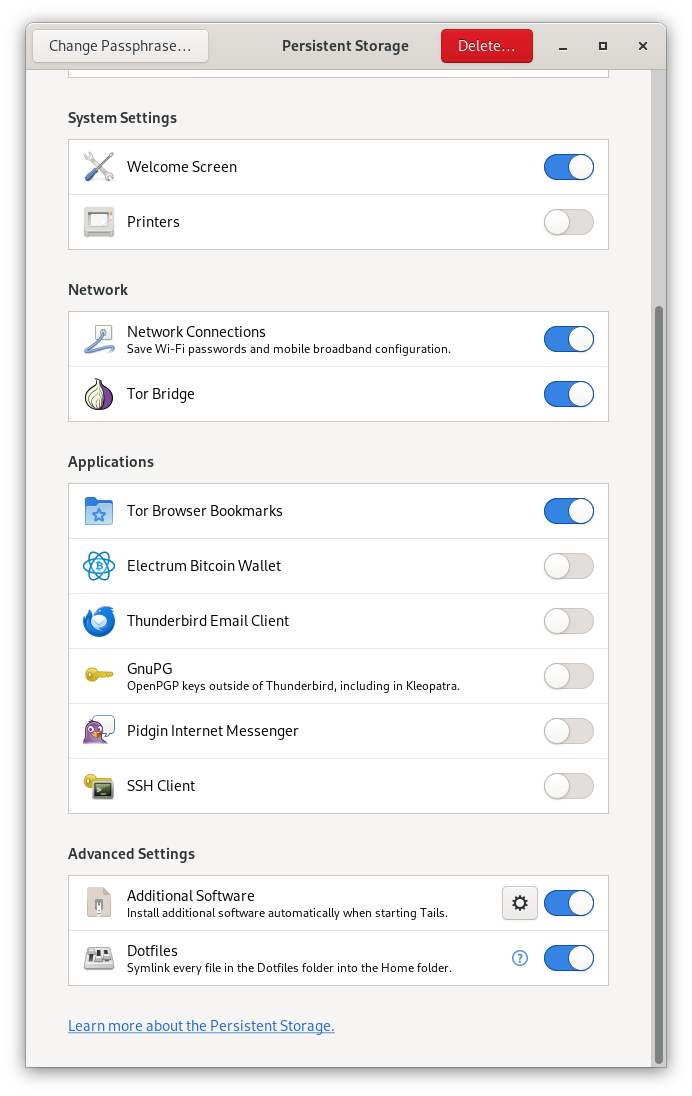
Επίσης όλοι οι φάκελοι που θα βρείτε μέσα στον DotFiles-Files ξεκινάνε με μια τελεία. Αυτό γίνεται γιατί με την τελεία τα αρχεία και οι φάκελοι στο Linux γίνονται ΚΡΥΦΟΙ φάκελοι και αρχεία και τους βλέπουμε μέσα από το πρόγραμμα εμφάνισης και διαχείρισης αρχείων και φακέλων πατώντας το εικονίδιο με τις 3 οριζόντιες παύλες και επιλέγοντας [ show hidden files ] ή μέσω τερματικού με την εντολή [ ls -la ] ή ακόμα ευκολότερα πατώντας [ Ctrl + H ] βρισκόμενοι μέσα στο αρχείο DotFiles-Files όταν δεν τους βλέπουμε.
Έτσι για να εμφανιστεί το NoTails.. Tails Μενού application entry αυτό που πρέπει να κάνετε είναι να ακολουθήσετε την εξής διαδικασία:
- εμφάνιση των κρυφών αρχείων μέσα στον φάκελο DotFiles-Files
- αντιγραψή όλων των φακέλων από τον φάκελο DotFiles-Files
- επικόλλησή τους μέσα στον φάκελο Persistent (ενεργοποιείται από το Persistent Storage)
- Επανεκκίνηση του Tails OS
Τις νέες εγγραφές στο μενού του Tails OS θα τις βρείτε στο: Apps > Other (Applications > Other στο Tails 6) Θα δείτε να εμφανίζονται οι νέες εγγραφές ακριβώς όπως φαίνονται στην παρακάτω εικόνα αφού μεταφέρετε τα αρχεία του DotFiles-Files μέσα στο Dotfiles του Tails, είναι εκτελέσιμο το κυρίως script NoTails-Tails-Mενού.sh και αφού επανεκκινήσετε το Tails OS (ανανεώσετε το Desktop session)... Όχι νωρίτερα !!!
![Πως φαίνεται το NoTails.. Tails Μενού στο Tails OS]
Το NoTails.. Tails Μενού εκτελεί το NoTails-Tails-Mενού.sh χωρίς το τερματικό στο παρασκήνιο, το Double Commander εκτελεί το doublecmd-gtk, αν και gtk 2 program παραμένει το καλύτερο Total Commander alternative για Linux, το YWC downloader εκτελεί το standalone yt-dlp wget curl downloader που δεν χρειάζεται κάποιο password και κάνει ακριβώς ότι κάνει το 5ο υπομενού του NoTails.. Tails Μενού και το τελευταίο ανοίγει το KeePassXC με ενεργοποιημένο το auto-type που όμως δεν δουλεύει στο Wayland και είναι προς διερεύνηση από πολλούς προγραμματιστές ώστε να βρεθεί μια σωστή λύση και το άφησα ώστε να το έχετε έτοιμο ως εγγραφή.
INFO το Double Commander (doublecmd-gtk) desktop entry θα δουλεύει αφού το εγκαταστήσετε με την 2η εντολή του NoTails.. Tails Μενού δηλαδή αφού συνδεθείτε στο Tor δίκτυο τουλάχιστον μια φορά.
Πως μπορείτε να φτιάξετε τα αντίστοιχα NoTails.. Tails Μενού entries σε Linux Desktop;
Για να φτιάξετε τα entries κλήσης των 2 script στο Linux Desktop σας εύκολα δημιούργησα ένα script που είναι μέσα στον φάκελο NoTails-Tails-Files με την ονομασία create_linux_entries.sh και που μαζί με το κύριο script και το 5o standalone script για τα yt-dlp wget και curl είναι τα μόνα που χρειάζεται να είναι εκτελέσιμα για να εκτελεστούν μιας και όλα τα άλλα script τα καλεί το κύριο script!
Αφού τρέξετε το create_linux_entries.sh θα δείτε τα 2 νέα Μενού στο υπομενού Other επίσης όπως ακριβώς θα τα βρίσκετε και στο Tails αφού ανανεωθεί το Desktop Session.
Συχνά προβλήματα που έχει το NoTails.. Tails Μενού στα Linux Desktops.
Τα περισσότερα προβλήματα που θα αντιμετωπίσει κάποιος χρήστης Linux προκύπτουν από την MH υλοποίηση των βασικών κανόνων ασφαλείας που πρέπει να ακολουθεί κάθε χρήστης στον Υπολογιστή του. Μην χρησιμοποιήσετε το μενού αυτό σε χρήστη με sudo χωρίς password γιατί bug-άρει. Όμως η έλλειψη βασικών πακέτων βιβλιοθήκης (ss) ή η μη πλήρης υλοποίηση των προγραμμάτων, π.χ. η έλλειψη όλων των format στην date αν δεν έχουν εγκατασταθεί τα coreutils ή αν τρέξει σε μινιμαλιστικά Linux περιβάλλοντα ( busybox ) δεν δημιουργεί κάποιο πρόβλημα αλλά δεν είναι πλήρες λειτουργικό το μενού. Αυτά τα προβλήματα διορθώνονται μόνο με δική σας παρέμβαση και σε ότι έχει να κάνει το sudo που είναι βασική αρχή προστασίας να χρησιμοποιείται με password θα πρέπει να ψάξετε πως να το αλλάξετε για τον χρήστη που θέλετε να χρησιμοποιήσετε το μενού. Στην περίπτωση της έλλειψης των βασικών προγραμμάτων διορθώνεται με την εγκατάστασή τους.
Επειδή είμαι μόνος μου και να θέλω να βρω αυτοματοποιημένες λύσεις στα ανωτέρω προβλήματα, αν και θέλω, είναι πρακτικά αδύνατο. Αν πάλι θέλετε να τα διορθώσετε η άδεια χρήσης σας δίνει όλα τα δικαιώματα να κάνετε ένα ανεξάρτητο πρόγραμμα που θα τα λύνει αρκεί να παραμείνει ... ελεύθερο και δωρεάν !
Πως εγκαθιστούμε το Tails OS έχοντας κοινόχρηστο με τα Windows, Mac και Android Partition
Ακόμα και να μην θέλετε να χρησιμοποιήσετε το NT μενού στο Tails OS θα γράψω την διαδικασία δημιουργίας κοινόχρηστου διαμερίσματος (partition) με τα υπόλοιπα λειτουργικά Windows, Mac και Android ώστε να μοιράζεστε με αυτά τα αρχεία σας, χωρίς πρόσθετα προγράμματα, ξεκινώντας από την αρχή που είναι η εγκατάσταση του Tails OS.
Για να εγκαταστήσουμε το Tails OS σε ένα από 16gb και πάνω usb stick η διαδικασία είναι γνωστή και εν συντομία θα την αναφέρω.
- Κατεβάζουμε το img αρχειο που θα βρείτε στο Tails.net
- Κατεβάζουμε το rufus για τα windows ή χρησιμοποιούμε το dd στα Linux και εφαρμόζουμε το img file στο usb stick (ΠΡΟΣΟΧΗ ΤΑ ΔΙΑΓΡΑΦΕΙ ΟΛΑ ΑΠΟ ΤΟ USB STICK)
- Κλείνουμε τον Η/Υ ή το laptop (tablet, raspberry, αλλά & laptop με ARM CPU δεν υποστηρίζονται) και αφού τοποθετήσουμε το usb stick σε μια θύρα usb τον ανοίγουμε και αν είναι ρυθμισμένο να boot-αρει από usb πρώτο από όλα θα ξεκινήσει το Tails OS και θα φτάσει στην οθόνη καλωσορίσματος.
- Εκεί ... Αφού πατήσουμε το + για να δώσουμε ενα password στον Administrator (το sudo pass του χρήστη amnesia) μετακινούμε τον διακόπτη του Persistent Storage για να βάλουμε password στο κρυπτογραφημένο διαμέρισμά μας αφού συνδεθουμε πρωτη φορά. Αυτό το password το 2ο που θα έχουμε πρέπει να είναι πραγματικά δύσκολο και είναι αυτό που εξαρτάται αν θα δει κάποιος τα αρχεία μας ή οχι αν πέσει στα χέρια του το usb stick μας.
- Αφού συνδεθούμε πρώτη φορά θα εμφανιστεί η εφαρμογή του Persistent Storage όπως την βλέπετε στη ενσωματωμένη φωτογραφία μέσα στο spoiler της υπο-ενότητας με τίτλο Πως δημιουργούμε κοινόχρηστο Partition με τα Windows στο Tails OS που ακολουθεί.
Πως δημιουργούμε κοινόχρηστο Partition με τα Windows, Mac και Android στο Tails OS
Αφού έχουμε ήδη βάλει τον κωδικό της amnesia (τον αναφέρει ως Administrator Password το ίδιο το Tails στην welcome οθόνη) και τον μεγάλο κωδικό που χρειάζεται το Κρυπτογραφημένο Partition μας για να κλειδώνει - ξεκλειδώνει με αυτόν εμφανίζεται κάτω από το μπλε Start κουμπί πάνω δεξιά στο παραθυράκι του welcome διαλόγου που προσθέσαμε για πρώτη φορά τους δύο κωδικούς ότι ξεκλειδώθηκε, το ελεύθερο αρχικά, το Persistent Partition στο μέλλον. Πατώντας το Start ξεκινάει να φορτώνει το Desktop της amnesia ανοίγοντας μας ταυτόχρονα και την εφαρμογή του Persistent Storage.
Από εκεί και πέρα, είτε συνεχίζουμε έτσι όπως μας πάει και καταλαμβάνει το Persistent της amnesia ΟΛΟ τον υπόλοιπο χώρο, είτε δημιουργούμε ένα επιπλέον partition για να φαίνεται στα windows και ένα partition για να χρησιμοποιεί ως Persistent κρυπτογραφημένο χώρο η amnesia.
Για να δείτε τον οδηγό δημιουργίας επιπλέον Windows Partition πατήστε πάνω στο επόμενο πεδίο για να επεκταθεί και να εμφανιστεί ο οδηγός.
[Spoiler] Διαδικασία δημιουργίας κοινόχρηστου Partition με τα Windows
Αφού συνδεθούμε πρώτη φορά θα εμφανιστεί το παράθυρο της εφαρμογής του Persistent Storage όπως φαίνεται στην επόμενη φωτογραφία στην αριστερή πλευρά (1) και με την επιλογή να προχωρήσουμε στην δημιουργία του κρυπτογραφημένου διαμερίσματός μας.
![Στο 1 βλέπουμε το Persistent Storage όπως φαίνεται μετά την πρώτη είσοδό μας και στο 2 το Disks που διαχειριζόμαστε τους Δίσκους και τα USB Sticks ] 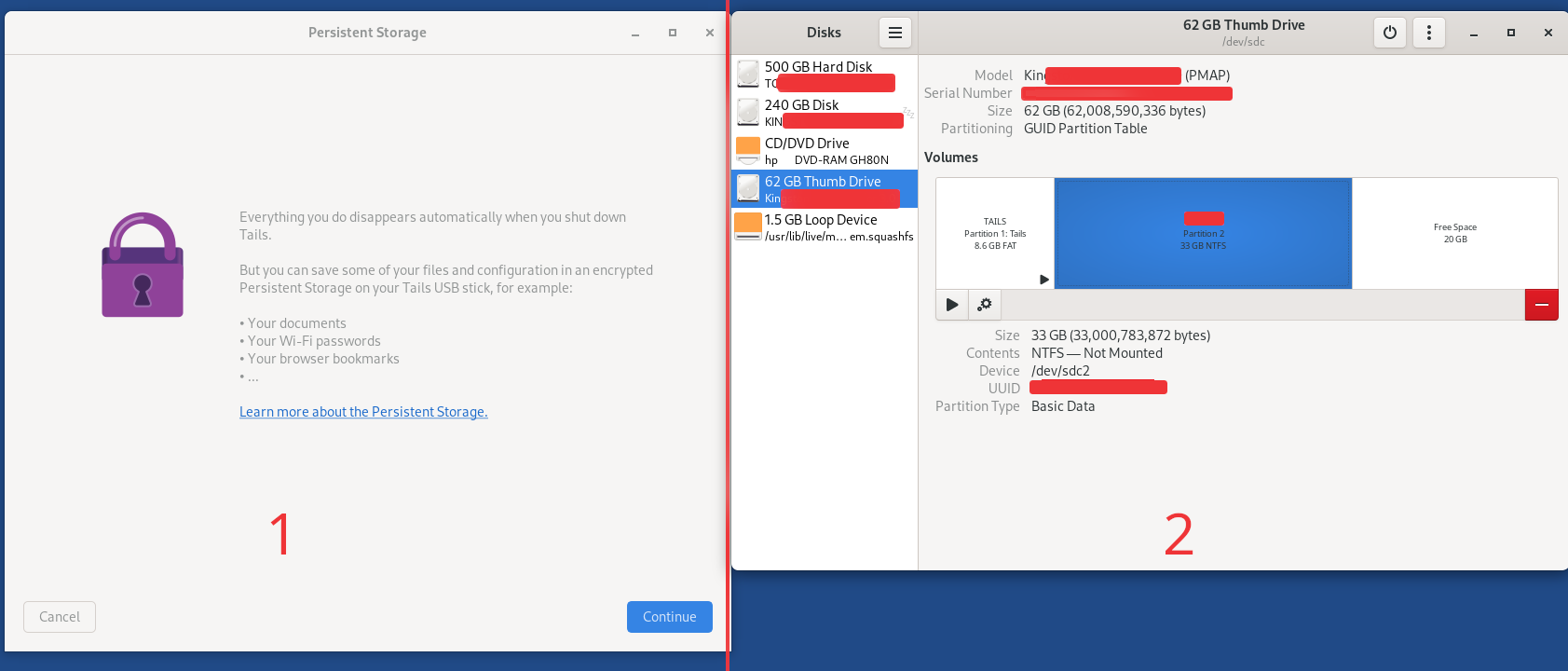
WARNING Δεν προχωράμε γιατί αν προχωρήσουμε το Persistent Storage θα καταλάβει ΟΛΟ τον ελεύθερο χώρο."
Αφού ΔΕΝ πατήσαμε Continue για να συνεχίσει, ανοίγουμε το Disks πατώντας Apps > Utilities > Disks (Applications > Utilities > Disks στο Tails 6) για να μας φέρει δίπλα από το Persistent Storage παράθυρο το εργαλείο με το οποίο βλέπουμε, αλλά και διαχειριζόμαστε τους Δίσκους - USB Sticks μας όπως φαίνεται στην 2 πλευρά της ανωτέρω φωτογραφίας.
Τότε, αφού έχουμε επιλέξει το USB Stick μας πατάμε με το ποντίκι μέσα στον δίσκο στο διαμέρισμα που θα λέει Free Space για να αλλάξει το σηματάκι στην κάτω σειρά από τετράγωνο (▪) σε σταυρό (+). Σε εκείνο το σημείο επιλέγουμε πόσο χώρο θέλουμε να δώσουμε να έχει το κοινόχρηστο με τα Windows Διαμέρισμά μας (θα είναι το μόνο που θα φαίνεται στα Windows) και πόσο θα έχει - παραμείνει για τον κρυπτογραφημένο χώρο του Persistent Folder της amnesia του Tails OS. Επιλέγουμε πόσο χώρο θα έχει είτε σέρνοντας την μπάρα, είτε γράφοντας τον αριθμό των GB. Από κάτω πρέπει να διαλέξουμε τι format θα έχει έχοντας ως προεπιλογή το NTFS κάτι που όμως δεν είναι δεσμευτικό γιατί μπορούμε να επιλέξουμε το FAT που επίσης υποστηρίζεται από τα Windows, Mac και Android.
NOTE Σε αυτό το σημείο, θα πρέπει να αναφέρω ότι το FAT που αναφέρεται από κάτω είναι ουσιαστικά ExFAT που είναι και το μόνο που είναι συμβατό με τα Mac, ios και android κινητά (δεν διαβάζουν τα usb stick αν είναι ntfs όπως είναι τα περισσότερα διαμορφούμενα από τα παλιότερα Windows). Έτσι αν θέλετε να χρησιμοποιείτε το usb stick με Tails και στα κινητά σας (αν είναι από αυτά που έχουν διπλές usb εξόδους που η μια είναι για κινητά) πρέπει να επιλέξετε FAT στην παραπάνω διαδικασία, δηλαδή ExFAT το οποίο όμως δεν είναι συμβατό με τα Windows XP και Windows 7. Ενώ το NTFS είναι συμβατό με τα Windows XP και νεώτερα, αλλά όχι με το android (στα Mac θέλει driver).
Αυτές είναι ουσιαστικά οι διαφορές τους μιας και δεν διαφέρουν στην ταχύτητα NTFS & ExFAT και το ExFAT δεν έχει πια τον περιορισμό των 2gb μέγιστο μέγεθος αρχείου αφού για αυτόν τον λόγο να είναι προκαθορισμένο ως Fat στην δημιουργία Fat Partitions από την εποχή των win 8 και αργότερα.
Έτσι αφού έχουμε επιλέξει το επιθυμητό για την χρήση του Windows Format και ένα όνομα που θα φαίνεται ως Ετικέτα - Label στα Windows πατάμε Next για να το δημιουργήσει.
Αφού είμαστε σίγουροι/ες ότι δημιουργήθηκε το κοινόχρηστο Partition και προπάντων συμβατό με τα υπόλοιπα λειτουργικά σας όπως φαίνεται στην δεξιά πλευρά (το 2 στην εικόνα μας) συνεχίζουμε στην αριστερή πλευρά (το 1 στην εικόνα) πατώντας το Continue και από εδώ και στο εξής τα στάδια θα είναι ακριβώς όπως φαίνεται και στον βοηθό της δημιουργίας του Persistent Storage της amnesia στο επίσημο site του [Tails OS]
Όπως είδατε, ο τρόπος δημιουργίας επιπλέον κοινόχρηστου Partition για να μοιραζόμαστε τα αρχεία μας με τα υπόλοιπα Λειτουργικά μας δεν ακυρώνει την επίσημη διαδικασία, αλλά την επεκτείνει γιατί έχοντας κοινόχρηστο Partition μπορούμε να μοιραζόμαστε με τους no Linux Η/Υ ή και τα κινητά μας αρχεία χωρίς να εγκαταστήσουμε κάποιο επιπλέον driver ή πρόγραμμα που μπορεί να δημιουργήσει προβλήματα στο κρυπτογραφημένο partition μας ή ακόμα και στον Linux ή Windows / Μac Η/Υ μας γιατί προσθέτει ένα ακόμα επίπεδο ασφαλείας ανάμεσά στα partitions, αν είναι ο Η/Υ μολυσμένος, αλλά και ανωνυμίας θα έλεγα, μιας και αν πέσει το usb stick μας στα χέρια κάποιου που δεν ξέρει από υπολογιστές θα νομίζει ότι έχει στα χέρια του ένα απλό φλασάκι του εμπορίου :p.
Πως συνδεόμαστε με τον ποιο ασφαλή τρόπο στο Tor δίκτυο και η διαχείριση του Tor
Επειδή ενδέχεται να υπάρχουν χρήστες του Tor που θέλουν να μάθουν ποιος είναι ο πιο ασφαλής τόπος σύνδεσης στο Tor, αλλά χωρίς περιττά έξοδα για την δημιουργία δικών μας Tor circuits, θεωρώ ότι πρέπει να γράψω πως θα συνδεόμαστε με τον [ hide to my local network that i am connection to Tor ] τρόπο, αλλά και πως θα λύσουμε το πρόβλημα της μη σύνδεσης στο Tor με τον συγκεκριμένο τρόπο, γιατί είναι ένα πρόβλημα που οι Tails OS χρήστες καλούνται να λύσουν σχεδόν κάθε φορά που συνδέονται στο Tails!
[Spoiler] Διαδικασία της πιο ασφαλούς σύνδεσης στο Tor και επίλυση του προβλήματος μη σύνδεσης
Αν θέλουμε να συνδεθούμε πραγματικά ανώνυμα στο Tor αυτό που πρέπει να έχουμε στο μυαλό είναι ότι η σύνδεσή μας θα πρέπει να είναι και να δείχνει ... ΦΥΣΙΟΛΟΓΙΚΗ!
Έτσι από μόνη της η επιλογή που λέει [ Hide to my local network that i am connecting to Tor ] όπως βλέπεται στην ακόλουθη [1η] εικόνα δεν φτάνει γιατί αν βάλουμε μια bridge που συνδέεται σε port που έχει συσχετιστεί με το Tor ( [από το cisa]) Monitor for use of TCP/UDP ports 9001, 9030, 9040, 9050, 9051, 9150, and TCP ports 443* and 8443.) η σύνδεσή ας θα κατηγοριοποιηθεί εύκολα ως Tor.
Εδώ βλέπουμε ότι έχει βάλει στην 443 αστεράκι και παρακάτω ομολογεί ότι είναι λάθος γιατί ΟΛΑ ΤΑ SITE την 443 port χρησιμοποιούν!
Έτσι η απάντηση στο ερώτημα της ασφαλούς σύνδεσης είναι να δείχνει η σύνδεσή μας στο Tor ... φυσιολογική ! Όμως ακόμα και την 443 port να χρησιμοποιούμε δεν σημαίνει οτι η δικτυακή μας δραστηριότητα δεν μπορεί να συσχετιστεί ΣΥΜΦΩΝΑ ΜΕ ΤΗΝ ΑΝΑΛΥΣΗ ΤΩΝ ΔΕΔΟΜΕΝΩΝ ΜΑΣ ... Αυτή η ανάλυση των δεδομένων μέσω Tor ήταν ο λόγος που έχω συμπεριλάβει το Wireshark ένα πρόγραμμα κορυφαίο που θα σας βοηθήσει να αντιληφθείτε ότι ακόμα και εσείς που είσαστε στον Η/Υ που στέλνετε τα δεδομένα δεν έχετε την δυνατότητα να καταλάβετε τι περιέχουν τα δεδομένα σας.
Έχοντας αυτά στο μυαλό δέστε και επαναλάβετε τις ενέργειες που φαίνονται στις φωτογραφίες από την 1η μέχρι την 4η εικόνα. Χρησιμοποιήστε την μια obs4 bridge από τις 2 που δίνει καθημερινά το torproject αν δεν έχετε δικιά σας private ή public (είναι το guard node) στην ακόλουθη διεύθυνση: [Tor Bridges].
[1η] Εικόνα ![[1η] Εικόνα](/img/NoTails..Tails-images/1.png) [2η] Εικόνα
[2η] Εικόνα ![[2η] Εικόνα](/img/NoTails..Tails-images/2.png) [3η] Εικόνα
[3η] Εικόνα ![[3η] Εικόνα](/img/NoTails..Tails-images/3.png) [4η] Εικόνα
[4η] Εικόνα ![[4η] Εικόνα](/img/NoTails..Tails-images/4.png) στην διαδικασία ασφαλούς σύνδεσης θα διαπιστώσετε με τον καιρό ότι ΠΑΝΤΑ ΑΠΟΤΥΓΧΑΝΕΙ αρχικά (Εικ. 4) γιατί ο χρόνος στους Η/Υ μας παίρνεται από το bios που είναι ρυθμισμένο στην τοπική ώρα Ελλάδας.
στην διαδικασία ασφαλούς σύνδεσης θα διαπιστώσετε με τον καιρό ότι ΠΑΝΤΑ ΑΠΟΤΥΓΧΑΝΕΙ αρχικά (Εικ. 4) γιατί ο χρόνος στους Η/Υ μας παίρνεται από το bios που είναι ρυθμισμένο στην τοπική ώρα Ελλάδας.
Λύση Μη Σύνδεσης στο Tor
Η λύση στο πρόβλημα αυτό είναι να αλλάξουμε την ώρα αφού πατήσουμε το κουμπί Fix Clock όπως το βλέπετε να είναι πάνω δεξιά στην 4η εικόνα και μετά όπως βλέπετε στην από κάτω εικόνα πατώντας την παύλα (-) κάτω από το Time 3 φορές αν η στιγμή είναι εντός της θερινής περιόδου (21 Μαρτίου - 1 Οκτωβρίου) και 2 φορές τον υπόλοιπο χρόνο. Δηλαδή μείον 3 ώρες στην θερινή περίοδο και μείον 2 ώρες τον υπόλοιπο χρόνο. Φυσικά αν επηρεάζει την μέρα π.χ. 01 τα μεσάνυχτα πρέπει να το βάλουμε 22 και να μειώσουμε και την ημέρα, για να μπορέσουμε να συνδεθούμε!
Note Αν είμαστε εκτός Ελλάδας / Κύπρου την διαφορά σε ώρες θα την βρούμε αν αφαιρέσουμε την τοπική ώρα από την UTC/GMT ώρα aka ETC/ZULU ώρα και γιαυτό έχω προσθέσει το τελευταίο σενάριο που βλέπετε τις ώρες σε διάφορες πόλεις ανά τον κόσμο.
[διόρθωση ώρας στο Tails]
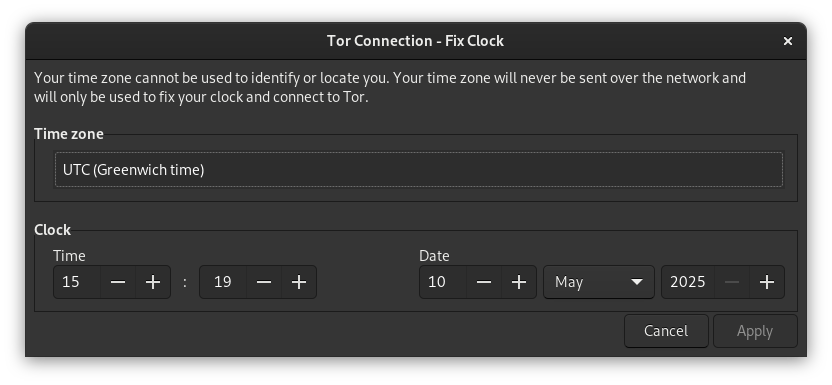
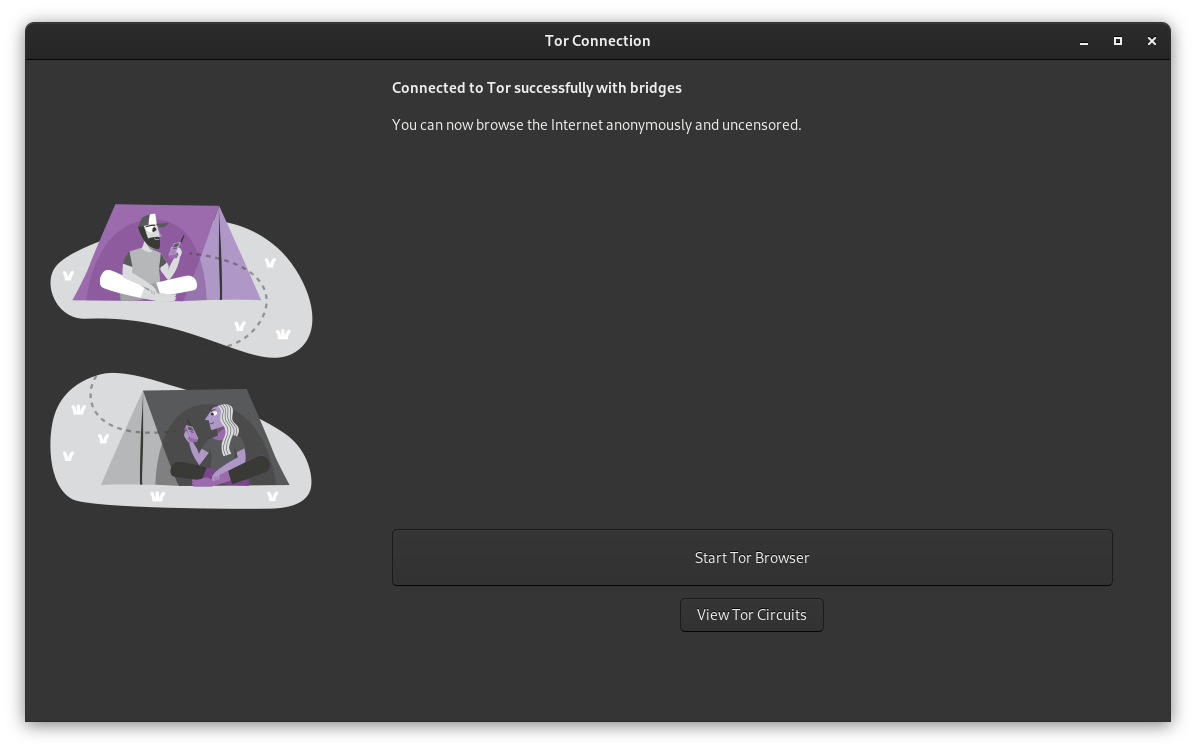
Αφού κάνουμε τις ανωτέρω αλλαγές ώστε να διορθώσουμε την ώρα και πατήσουμε το connect για να συνδεθούμε θα δούμε τελικά την από κάτω εικόνα η οποία μας πληροφορεί ότι πλέον έχουμε ίντερνετ μέσω του Tor δικτύου.
[Επιτυχής Σύνδεση στο Tor]
Πως συνδεόμαστε στο Tor δίκτυο από ένα Debian Linux για να χρησιμοποιήσουμε το ΝοTails..Tails μενού;
Στο Debian Linux η διαδικασία είναι ευκολότερη και θα έλεγα αρκετά λιγότερο χρονοβόρα από ότι στο Tails OS γιατί στο Tails κάθε φορά ειναι μια νέα αρχή και ήταν ο κύριος λόγος ανάπτυξης αυτού του μενού ώστε να μειώσει τον χρόνο που χρειάζεται ώστε να έρθει το Desktop στα μέτρα μου κάθε φορά που το ξεκινώ.
Έτσι, μόνο μια εντολή φτάνει και περισσεύει για να έχετε πρόσβαση στο Tor και στον Tor Browser αρκεί να έχετε προσθέσει την λέξη contrib μετά την λέξη main σε κάθε γραμμή χωρίς # στο source.list αρχείο του apt ( η πλήρης διαδρομή του αρχείου που είναι υπεύθυνο για να κατεβάζουμε τις εφαρμογές μας, αλλά και τις ενημερώσεις τους στο Debian είναι το /etc/apt/source.list).
sudo apt install tor torbrowser-launcher obfs4proxy
Μετά θα βρείτε 2 νέες εφαρμογές μέσα στην κατηγορία Internet του Applications και τρέχοντας το Tor Browser Launching Settings εγκαθιστάτε τον Tor Browser στο προφίλ του Χρήστη. Και μην ανησυχήσετε για το μήνυμα για τυχόν security problem to fix που εμφανίζεται λόγω μη ύπαρξης apparmor profile στον Tor Browser γιατί κοιτάει για global settings ενώ έχουν εγκατασταθεί για τον χρήστη αφού αν πατήσετε το Downloads θα δείτε οτι δεν μπορεί να διαβάσει έξω από το "/home/${USER}/.local/share/torbrowser/tbb/x86_64/tor-browser/Browser" και αν ψάξετε τα apparmor profiles μέσα στο /etc/apparmor.d/ θα βρείτε 2 .c files που εγκατέστησε ο δημιουργός του torbrowser-launcher και δουλεύουν μια χαρά (το ελέγχετε ότι είναι enforced με την [sudo aa-status] εντολή ). Αν πάλι δεν θέλετε να ξεκινάει η Tor Service ξεκινώντας ο Η/Υ σας με ...
sudo systemctl disable tor
Για ακόμα πιο ανώνυμη σύνδεση χρησιμοποιείστε αντί για obs4 Bridge μια webtunnel σύνδεση που είναι νέα υλοποίηση που χρησιμοποιεί την 443 πόρτα (port) και αρκετά δυσκολότερο να περιοριστεί αφού μπορείτε ακόμα και τον δικό σας στατικό web server να μετατρέψετε σε Bridge. To πως γίνεται ίσως φτιάξω μελλοντικό άρθρο αλλά αν ψάξετε στο διαδίκτυο θα βρείτε και από το Tor Project άρθρο αλλά και κάποιους που ήδη το έχουν κάνει στους server τους.
Μπορούν οι χρήστες των υπόλοιπων Linux εκτός της Debian να χρησιμοποιήσουν το NoTails.. Tails Μενού;
Η μονολεκτική απάντηση είναι ... ΝΑΙ με την μόνη διαφορά ότι δεν υποστηρίζονται πλήρως. Όλες οι μεγάλες εκδόσεις Linux είναι συμβατές και εξαρτώνται από τον package manager που αν είναι dnf, apk, zypper ή pacman δεν θα σας εμφανίζει κανένα zenity μήνυμα συμβατότητας. Αν έχετε άλλον package manager απλά προσθέστε τον στο NT_Functions.sh ως ακόμα ένα elif με την command -v του και δεν θα ξαναεμφανιστεί το zenity μήνυμα συμβατότητας. Παραδείγματος χάριν στο 2ο σενάριο μπορεί να κάνει update και upgrade το Debian αλλά στα υπόλοιπα Linux θα εμφανίζεται στο τερματικό ένα μήνυμα που θα τους λέει τι κάνει στο Debian / Tails OS και στα μη συμβατά θα εμφανίζει κάθε φορά ένα προειδοποιητικό μήνυμα.
Από την άλλη το 5ο,8ο σενάριο όπως και το YWC downloader δεν εξαρτώνται από την έκδοση και τρέχουν κανονικά σε όλα !
Πως διαχειριζόμαστε το Tor
Την Tor υπηρεσία την διαχειριζόμαστε με το NoTails.. Tails Μενού με την 3η εντολή του και με αυτή μπορούμε να ελέγξουμε, αλλά και να λύσουμε όλα τα προβλήματα που μπορεί να προκύψουν. Παραδείγματος χάριν ...
Αν θέλουμε να σταματήσουμε το Tor ...
(αν θέλουμε να αφήσουμε ανοιχτό τον Η/Υ) απλά πατάμε το 2 + enter του 3ου σεναρίου και θα δείτε το σηματάκι του Tor να αλλάζει εικόνα το κρεμμύδι (onion) και αν ανοίξουμε το 7 του NoTails.. Tails Μενού θα επιβεβαιώσουμε ότι δεν θα είμαστε συνδεδεμένοι με κανέναν. Επαναφέρουμε την σύνδεση μας στο Tor με το 1 του 3ου σεναρίου πάλι.
Αν θέλουμε να προσθέσουμε ή αφαιρέσουμε κάποιο bridge ...
Πατάμε το 3 + enter στο 3ο σενάριο και αφού προσθέσουμε ή αφαιρέσουμε τις bridges βάζοντας την λέξη Bridge μπροστά σε κάθε γραμμή σώζοντας το αρχείο πατώντας τα control + x κουμπιά ταυτόχρονα. Όταν κλείσει και αποθηκεύσει το αρχείο πατάμε το 5 + enter για να κάνει επανεκκίνηση έχοντας πάρει τις νέες ρυθμίσεις μας και αν κολλήσει απλά πατάμε το κρεμμύδι του Tor πάνω δεξιά στην οθόνη μας.
Οι Linux Users μπορούν να ελέγξουν με τον ίδιο τρόπο το Tor (αρκεί να το έχουν εγκαταστήσει) με την διαφορά ότι δεν θα τους αφήσει να κάνουν επαναφορά στις αρχικές ρυθμίσεις που είναι η 4η εντολή του 3ου σεναρίου γιατί είναι καταστροφική και δεν θέλω να εμπλακεί το προγραμμά μου σε τυχόν αστοχίες. Η αντίστοιχη διαδικασία στο Tails OS είναι πιστή αντιγραφή από το support blog των προγραμματιστών του Tails OS!
Πως μπορείτε να συμμετέχετε στο NoTails.. Tails Μενού
Αν θέλετε να συμμετέχετε ή να υποστηρίξετε το NoTails.. Tails Μενού μπορείτε με πολλούς και ανέξοδους τρόπους.
- Κάντε το NoTails.. Tails Μενού fork στα github, gitlab, bitbucket, gitea ή σε οποιοδήποτε άλλο μέσο διαχείρισης project ώστε να συνεχίσει να υπάρχει και φυσικά μπορείτε εύκολα να δημιουργήσετε ένα δικό σας branch με τα δικά σας script αφού αρκεί μόνο μια γραμμή στην case της λίστας για να το προσθέσετε.
- Γράψτε για το NoTails.. Tails Μενού σε άλλα μέσα διαδικτυακής επικοινωνίας ώστε να το μάθουν και άλλοι χρήστες του Tails και του Linux. Η άδεια χρήσης επιτρέπει την δημιουργία νέου project βασισμένου σε αυτό κάτι που πραγματικά επιθυμώ κιόλας γιατί δεν κατάφερα να το προσαρμόσω σε όλα τα εκτός Debian like Linux με μόνο περιορισμό οτιδήποτε αφαιρείται αν δεν δημιουργεί πρόβλημα στον κώδικα να γίνεται σχόλιο και οτιδήποτε προστίθεται να μπαίνει από κάτω. Αυτό το ζητάω ως χάρη αλλά και η άδεια χρήσης ώστε να υπάρξει ιστορική συνέχεια και να παραμείνει ελεύθερο !
- Συνεχίστε να μιλάτε και να γράφετε Ελληνικά. Μην έχετε ... amnesia ( τώρα καταλάβατε τι σημαίνει αμνησία ;)), σχεδόν Όλες ( ακόμα και το all-ες ακούγεται ως ολ-ες και στην Ρούμελη θα το έλεγαν ... ολς :p ) οι αγγλικές λέξεις πηγάζουν από την Ελληνική και φυσικά μην ... συναινείτε σε οτιδήποτε ζητάνε, με τα Όχι παρέμειναν ελεύθεροι οι Προγονοί μας. Ο Βασιλιάς Λεωνίδας είπε μόνο Όχι στον Βασιλιά Ξέρξη ;)
Τώρα αν θέλετε σώνει και καλά να με κεράσετε ένα παγωτό το καλοκαίρι ή έναν ζεστό καφέ τον χειμώνα αυτά είναι τα πραγματικά Crypto Accounts μου, δηλαδή οι πραγματικοί μου Κρυπτό ... λογαριασμοί μου αφού μπορούν ακόμα και offline να δημιουργηθούν μιας και εξαρχής έχουν σχεδιαστεί ώστε να είναι πραγματικά ανώνυμοι με την υιοθέτηση του Cryptonote 2 protocol, πρωτόκολλο δηλαδή ;) και 100% συμβατοί με το Tails OS και το Δίκτυο Tor δηλαδή το ... Crypto Web (εν κρυπτώ είπαμε ;)).
RebelStreamers XMR
85CQcgvGYd86ZhjpBi5J65d7vYjeeMHvf3MP9TaTTVQvUM6BP3vwB8aF34BqPsufsFb2C8CmHA9M9MRVceWAQdCY2TpwmYB
Καλά και προπάντων ... Ασφαλή "Σερφαρίσματα" να έχουμε!
ΑΔΕΙΑ ΧΡΗΣΗΣ
Η Άδεια χρήσης του NoTails..Tails Μενού είναι η AGPLv3 και μπορείτε να τη διαβάσετε στο διαδίκτυο στα Ελληνικά: AGPLv3 στα Ελληνικά και στα Αγγλικά: AGPLv3 License
Αντίγραφο της υπάρχει στα αγγλικά (agpl-3.0.txt), αλλά & στα Ελληνικά (gpl_el.txt) μέσα στο zip αρχείο.
[Spoiler] Υ.Γ. Αν τάσσεστε ως οπαδός απέναντι ακόμα και στα τεχνικά θέματα παρακαλείστε να μην επεκτείνετε το spoiler ...
Ερώτηση: Γιατί αναφέρθηκα στο άρθρο στα Windows XP και όχι στα σύγχρονα Windows 11;
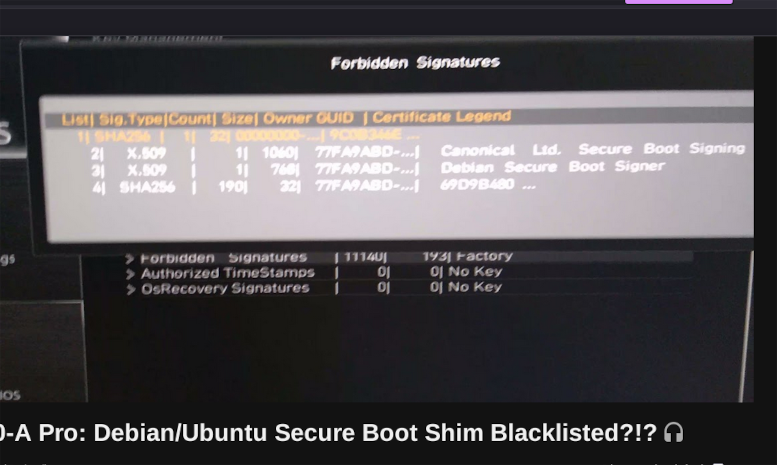
Απάντηση: Επειδή, από τα Windows XP και μετά ΔΕΝ ΔΗΜΙΟΥΡΓΗΘΗΚΕ ΚΑΜΙΑ ΝΕΑ ΔΥΝΑΤΟΤΗΤΑ - FEATURE για τα Windows των Χρηστών με μόνη εξαίρεση το exFAT και ότι τα νέα προγράμματα γίνονται ... εφαρμογές φυλλομετρητή πάντα συνδεδεμένες στο ίντερνετ (browser apps και always online). Από τον πίνακα ελέγχου μέχρι ακόμα και τα παιχνίδια όλα γίνονται browser compatible apps που θα χρειάζονται και διαδικτυακή ... πιστοποίηση για να τρέξουν στο μέλλον, αλλά και στο παρόν όπως βλέπετε έχει ήδη γίνει στην από κάτω εικόνα με τα Ubuntu & Debian μπλοκαρισμένα UEFI κλειδιά σε μια μητρική το 2021 από το ... Εργοστάσιο. Αυτό φαίνεται στην εικόνα ξεκάθαρα με την ονομασία Forbidden Signatures στην κατηγορία ... Factory (το βίντεο έχει yt κωδικό: w8r-U2C7UMs)!
[Ubuntu & Debian μπλοκαρισμένα UEFI κλειδιά σε μια μητρική το 2021]
Το μόνο που πραγματικά άλλαξε στα Windows Vista, 7, 10 και 11 ήταν η εμφάνιση και τίποτα άλλο. Όλες οι νέες δυνατότητές - features και τεχνολογίες που παρουσιάστηκαν ήταν θέμα ... driver ή αλλαγής - ενσωμάτωσης υπαρχόντων τεχνολογιών στον Kernel όπως ακριβώς γίνεται και στα Linux και Mac με την διαφορά ότι στα Linux η εγκατάλειψη υποστήριξης του παλιότερου Hardware γίνεται με βαριά καρδιά και δεν εγκαταλείπονται ως ακατάλληλο Hardware ισχυροί επεξεργαστές όπως έγινε στα Windows 11 με τους τετραπύρηνους της προηγούμενης δεκαετίες που είναι όλοι τους διαμάντια και σε έναν εξ αυτών γράφω το άρθρο και αναπτύσσω το πρόγραμμα αυτό σε Virtual Machine σε Linux.
Για του λόγου του αληθές τρέχω τα πάντα σε αυτόν ... από παιχνίδια έως containers και virtual machines π.χ. Windows !
Αν θυμάστε καλά τα Windows 10 προσφέρθηκαν ως FREE UPGRADE στα Windows 7 ακόμα και στα πειρατικά που με αυτό τον τρόπο νομιμοποιήθηκαν και αν δεν το ξέρατε μέχρι σήμερα οι online λογαριασμοί που ζητάνε τώρα για να συνεχίσουν να ενημερώνονται τα Windows 10 είναι στην ουσία μια αντιγραφή του roaming feature του Active Directory από την εποχή των ... Windows XP και του Windows Server 2003 όπου ρυθμίσεις και αρχεία του χρήστη αποθηκευόταν στον server του οργανισμού. Για αυτόν το λόγο αναφέρθηκα στα Windows XP ως σημείο αναφοράς στο άρθρο. Με τους online λογαριασμούς τα αρχεία του ... profile σας στα Windows 10 & 11 αποθηκεύονται στο cloud δηλαδή στους Η/Υ - Servers άλλων στο ίντερνετ, με ό,τι αυτό σημαίνει!
Αν θέλετε πάλι να ακούσετε και την γνώμη ακόμα ενός προγραμματιστή και ίσως ενός ακόμα πιό εξειδικευμένου στα ζητήματα προστασίας της ιδιωτικότητας που προέκυψαν βρήκα ίσως το καλύτερο και σχετικά πρόσφατο βίντεο (2 μηνών βίντεο) για τους υπαρκτούς πλέον λόγους που θα πρέπει να αρχίσετε να χρησιμοποιείτε ... Tails OS και Linux από εδώ και εμπρός για τις προσωπικές σας στιγμές στο διαδίκτυο. Απολαύστε το.
(αν θέλετε ελληνικούς υπότιτλους θα το βρείτε με την ίδια ονομασία στο yt)
Για όλους αυτούς τους λόγους, χρησιμοποιήστε ελεύθερο και ανοιχτού κώδικα λειτουργικό όπως το Linux και προστατέψτε την ιδιωτικότητα σας ακόμα περισσότερο με το Tails OS. Στο Linux μπορείτε να κάνετε σήμερα ότι ακριβώς κάνετε και σε όλα τα υπόλοιπα λειτουργικά χωρίς κανένας να σας αναγκάζει να χρησιμοποιήσετε διαδικτυακούς λογαριασμούς και χωρίς προβλήματα στην χρήση προγραμμάτων εκτός αν χρησιμοποιείτε κάποιο εμπορικό πρόγραμμα των Windows. Ομως ακόμα και αυτά πολλές φορές τρέχουν στο Linux ως διασυνδεμένα με το Windows Api με Wine, dkvx, proton κλπ ή έτσι όπως είναι αυτούσια σε ένα Windows λειτουργικό που τρέχει όμως ως Virtual Machine με kvm, qemu, promox, virtualbox, vmware κλπ στο ... Linux (Στον υπάρχον Η/Υ σας) όπως μπορείτε να δείτε να το κάνει ο ίδιος προγραμματιστής του προηγούμενου βίντεο.
Τώρα, αν το ... μεγαλύτερο πρόβλημά που σας σταματά να χρησιμοποιήσετε το Linux είναι το πως να μοιράζετε τα αρχεία σας ανάμεσα στον Linux H/Y σας και τα Windows Virtual Machines, ο ποιο εύκολος τρόπος είναι το Tails USB που αν ακολουθήσετε τις οδηγίες αυτού του άρθρου θα έχει κοινόχρηστο partition. Aν πάλι θέλετε κάτι ποιο μόνιμο, έχω ήδη δημιουργήσει 2 άρθρα στην κυρίως σελίδα μου στο παρεθόν και που θα τα βρείτε εδώ, για το μοίρασμα αρχείων ανάμεσα σε Linux Host και σε Windows Guest και εδώ, για το μοίρασμα αρχείων ανάμεσα σε Linux Host και Linux Guest.
Εν κατακλείδι, πρέπει να σας επιστήσω την προσοχή ότι αν χρησιμοποιείτε το TAILS OS USB ΤΑΥΤΟΧΡΟΝΑ με τους συνδεδεμένους σε εσάς δικτυακούς λογαριασμούς σας από οποιαδήποτε πηγή και να είναι αυτή (π.χ. το επίσημο mail σας, οι λογαριασμοί σας σε online παιχνίδια και φυσικά τα TPM2 του σπιτιού σας ή της ... δουλειάς σας), ότι είναι το χειρότερο που μπορείτε να κάνετε γιατί καταστρέφετε την ανωνυμία την οποία σας προσφέρει το Tails OS USB. Πρέπει να τα διαχωρίσετε με κάποιο τρόπο, είτε δικτυακά (με διαφορετικές πηγές ίντερνετ που είναι το ιδανικό, αλλά πιο κοστοβόρο), είτε ... χρονικά (με ανανέωση ip μετά από επανεκκίνηση του ρούτερ σας, δηλαδή χωρίς περιττά έξοδα, αλλά ίσως και όχι τόσο αποτελεσματικό πλέον)